



新增輸入法。
安裝並註冊 AIME。開啟系統設定 → 鍵盤 → 輸入法,新增艾麼輸入法。若列表中沒有出現,登出後重新登入,再檢查一次。
安裝新版後由系統在下次輸入時拉起輸入法程序;不要把輸入法當作普通 App 手動啟動。
第一次開啟艾麼輸入法設定時會出現新手引導:啟用輸入法、選擇全拼或雙拼(發現鼠須管時可一併匯入)、設定幾項習慣,並在練習框裡試打。可選的示例短語為 am → 艾麼輸入法、gw → https://aime.zool.app、yx → hello@zool.app。之後可在「高階 › 新手引導」再次開啟。
檢視安裝方式用介面管理 RIME。
從輸入法選單開啟「艾麼輸入法設定…」。調整候選數量、模糊音、快捷鍵與外觀後,按頁面提示部署。
視覺化設定覆蓋候選數、中英切換、模糊音、簡拼糾錯、快捷鍵、外觀等 80 多項常用配置。簡繁體可設預設輸出,⌃⇧4 隨時切換;每個應用可設預設英文、中文或沿用當前狀態,聊天軟體和瀏覽器有推薦設定。
視覺化設定與手寫配置分層儲存。高階配置仍可使用 RIME 配置檔案。
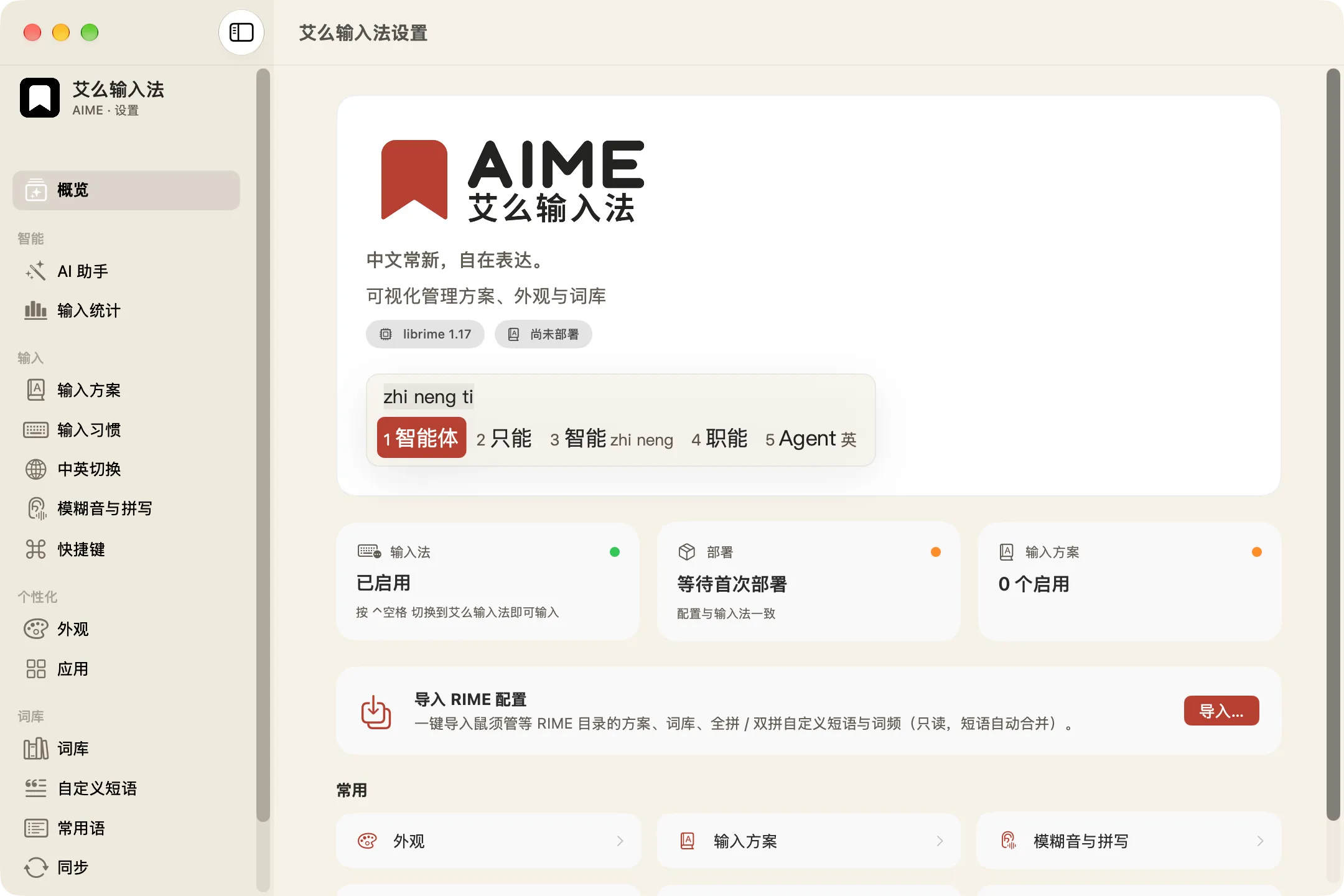
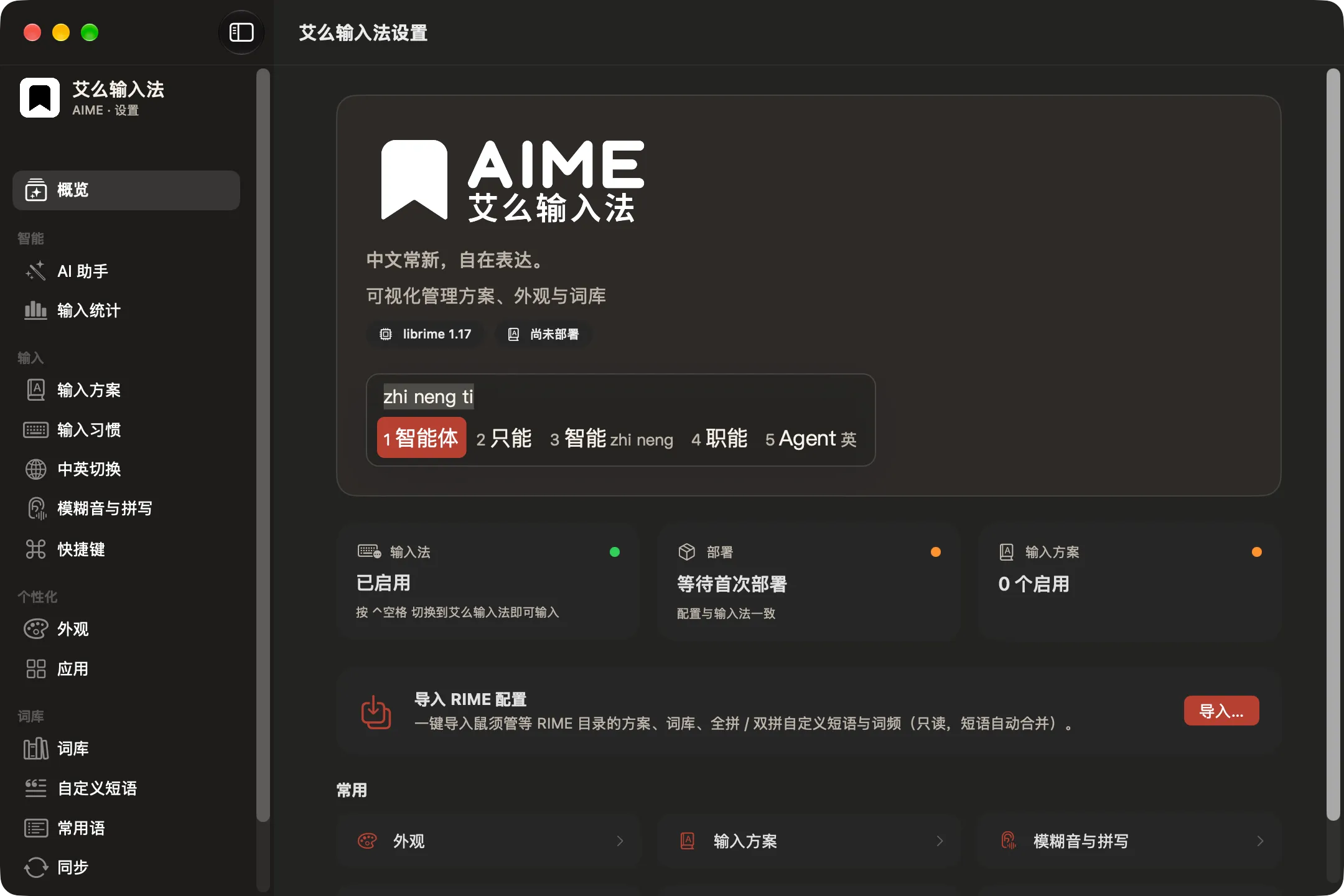
從鼠須管遷移。
先在鼠須管中同步使用者資料,再從 艾麼輸入法設定的概覽頁匯入。遷移器只讀原有 Rime 目錄,匯入方案、詞庫、Lua、配色與詞頻快照。
手寫補丁儲存在 AIME 的匯入層,介面設定寫在另一層。匯入前仍建議自行備份重要配置。
訂閱與匯入詞庫。
在線上詞庫中選擇訂閱,或新增你信任的詞表地址。目錄是索引,詞表在訂閱後下載。輸入法每小時檢查到期項,每個詞表自動請求至少間隔 12 小時,手動檢查可立即請求。
本網站提供的是詞條、拼音和權重組成的 TXT 素材;可用 AIME 匯入。它不是完整的 RIME 方案,其他前端需要按各自配置接入。
瀏覽可下載素材主動使用 AI。
啟用 AI 功能後,按 ⌃⌥P,或長按 ⌥ 再按空格進入「AI 處理」,選擇翻譯、潤色或自定義動作。簡繁轉換在本機完成,不需要開啟 AI。處理物件依次是輸入圖層裡的草稿、選中的文字、剛在這個輸入框裡打的字;正在選字時,先上屏當前候選,再只處理這個詞。網站上的互動只是固定示例。
預設使用 Apple 端側模型,它是否可用取決於裝置、系統設定與地區(中國大陸裝置/賬號目前不可用)。不可用時可配置自己的 OpenAI 相容介面(可能計費),還需單獨允許傳送目標文字;沒有自動雲端回退。
檢視聯網邊界停用與解除安裝。
先在系統設定中切換到其他輸入法並移除 AIME。開發安裝的 App 位於使用者 Library 的 Input Methods 目錄。
個人配置和詞頻單獨儲存在 AIME 資料目錄。解除安裝程式與刪除個人資料是兩個動作,清理資料前請先備份。