



添加输入法。
安装并注册 AIME。打开系统设置 → 键盘 → 输入法,添加艾么输入法。若列表中没有出现,注销后重新登录,再检查一次。
安装新版后由系统在下次输入时拉起输入法进程;不要把输入法当作普通 App 手动启动。
第一次打开艾么输入法设置时会出现新手引导:启用输入法、选择全拼或双拼(发现鼠须管时可一并导入)、设置几项习惯,并在练习框里试打。可选的示例短语为 am → 艾么输入法、gw → https://aime.zool.app、yx → hello@zool.app。之后可在「高级 › 新手引导」再次打开。
查看安装方式用界面管理 RIME。
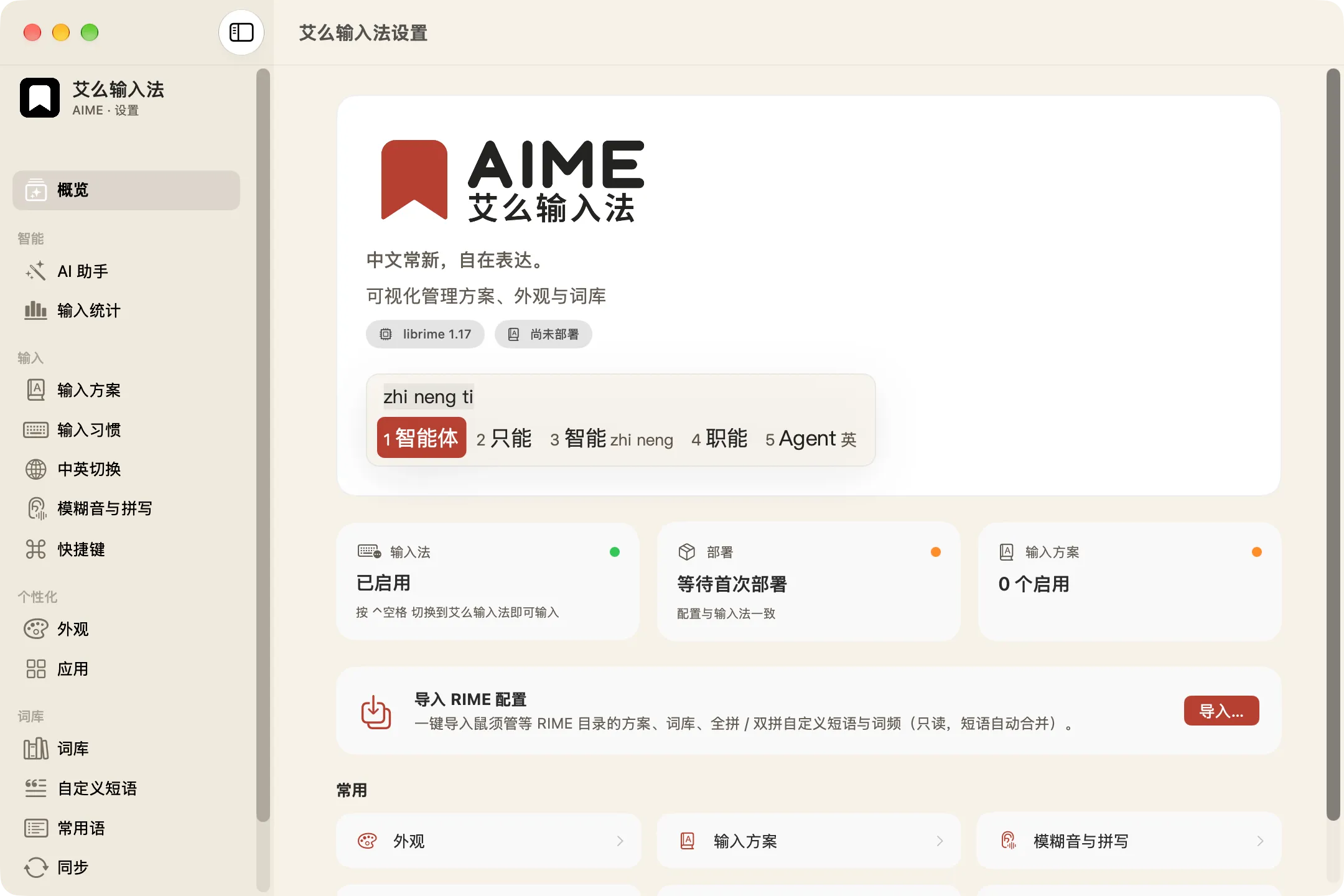
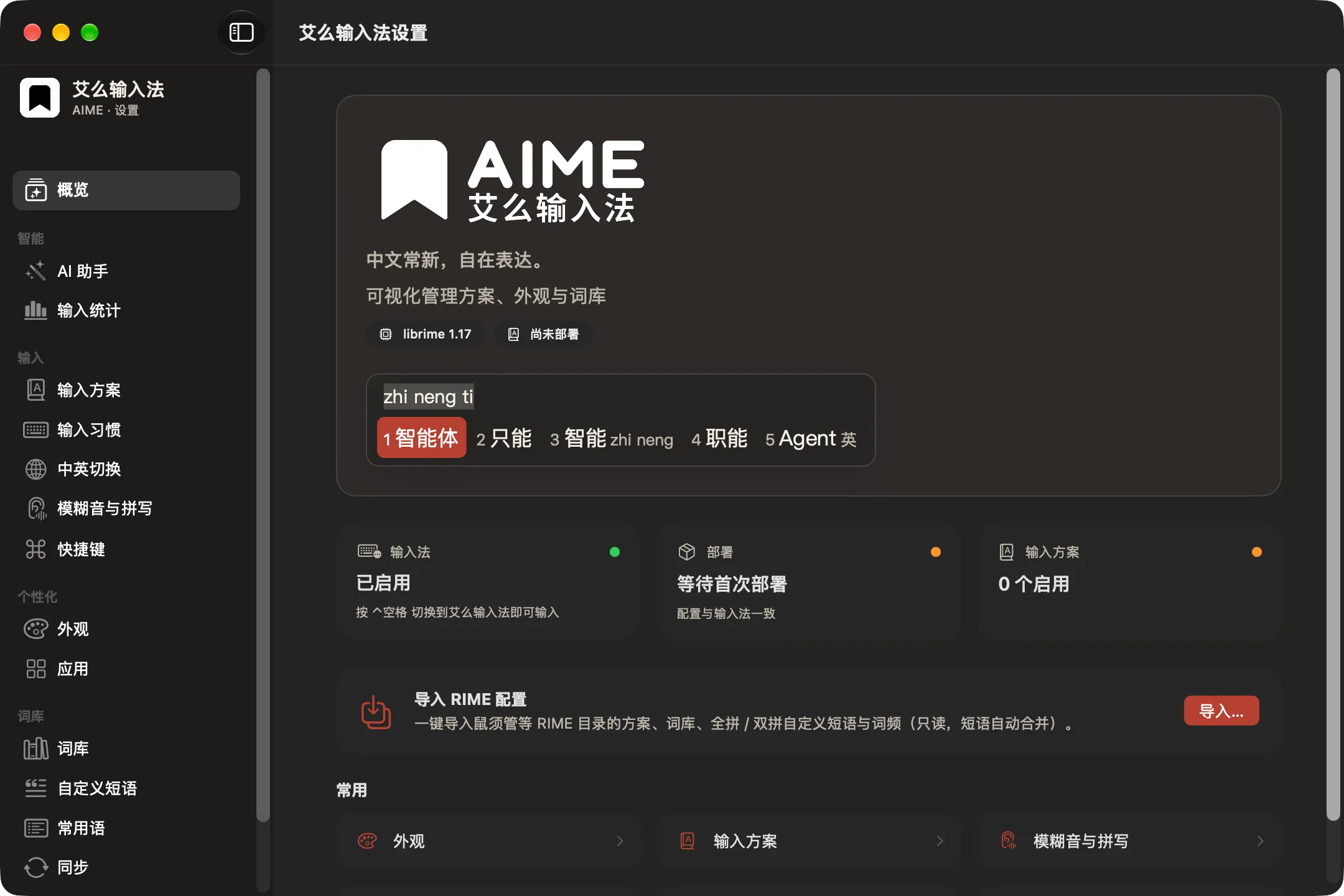
从输入法菜单打开「艾么输入法设置…」。调整候选数量、模糊音、快捷键与外观后,按页面提示部署。
可视化设置覆盖候选数、中英切换、模糊音、简拼纠错、快捷键、外观等 80 多项常用配置。简繁体可设默认输出,⌃⇧4 随时切换;每个应用可设默认英文、中文或沿用当前状态,聊天软件和浏览器有推荐设置。
可视化设置与手写配置分层保存。高级配置仍可使用 RIME 配置文件。
从鼠须管迁移。
先在鼠须管中同步用户数据,再从 艾么输入法设置的概览页导入。迁移器只读原有 Rime 目录,导入方案、词库、Lua、配色与词频快照。
手写补丁保存在 AIME 的导入层,界面设置写在另一层。导入前仍建议自行备份重要配置。
订阅与导入词库。
在在线词库中选择订阅,或添加你信任的词表地址。目录是索引,词表在订阅后下载。输入法每小时检查到期项,每个词表自动请求至少间隔 12 小时,手动检查可立即请求。
本网站提供的是词条、拼音和权重组成的 TXT 素材;可用 AIME 导入。它不是完整的 RIME 方案,其他前端需要按各自配置接入。
浏览可下载素材主动使用 AI。
启用 AI 功能后,按 ⌃⌥P,或长按 ⌥ 再按空格进入「AI 处理」,选择翻译、润色或自定义动作。简繁转换在本机完成,不需要开启 AI。处理对象依次是输入图层里的草稿、选中的文字、刚在这个输入框里打的字;正在选字时,先上屏当前候选,再只处理这个词。网站上的交互只是固定示例。
默认使用 Apple 端侧模型,它是否可用取决于设备、系统设置与地区(中国大陆设备/账号目前不可用)。不可用时可配置自己的 OpenAI 兼容接口(可能计费),还需单独允许发送目标文字;没有自动云端回退。
查看联网边界停用与卸载。
先在系统设置中切换到其他输入法并移除 AIME。开发安装的 App 位于用户 Library 的 Input Methods 目录。
个人配置和词频单独保存在 AIME 数据目录。卸载程序与删除个人数据是两个动作,清理数据前请先备份。